Oauth 2.0
Crear Registro de Aplicación
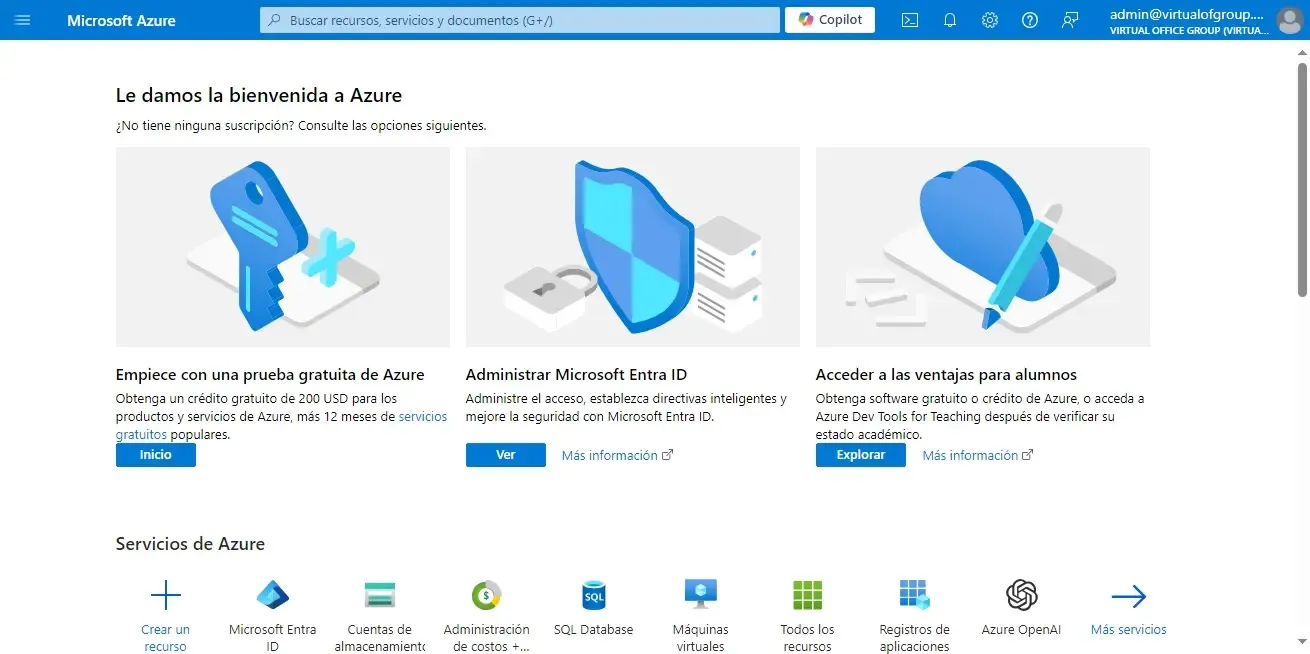
Sección titulada «Crear Registro de Aplicación»Debe ingresar en la sección de Microsoft Entra ID en el portal de Azure de su cuenta de Microsoft Dynamics 365.
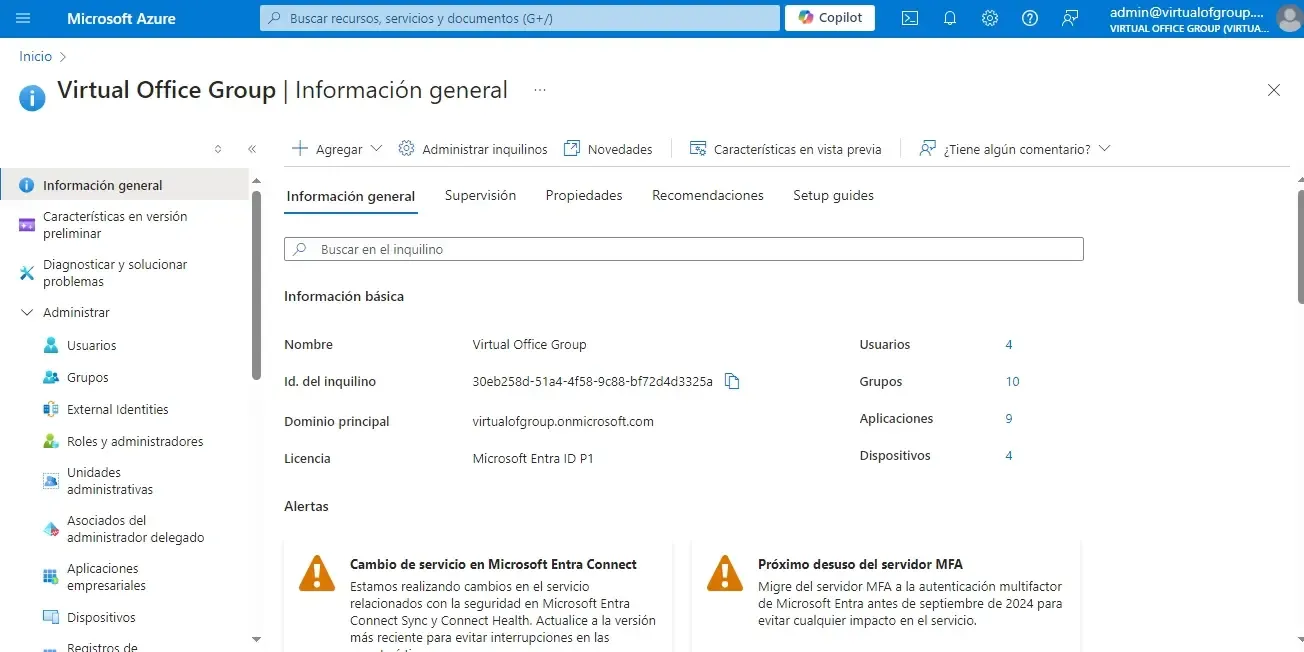
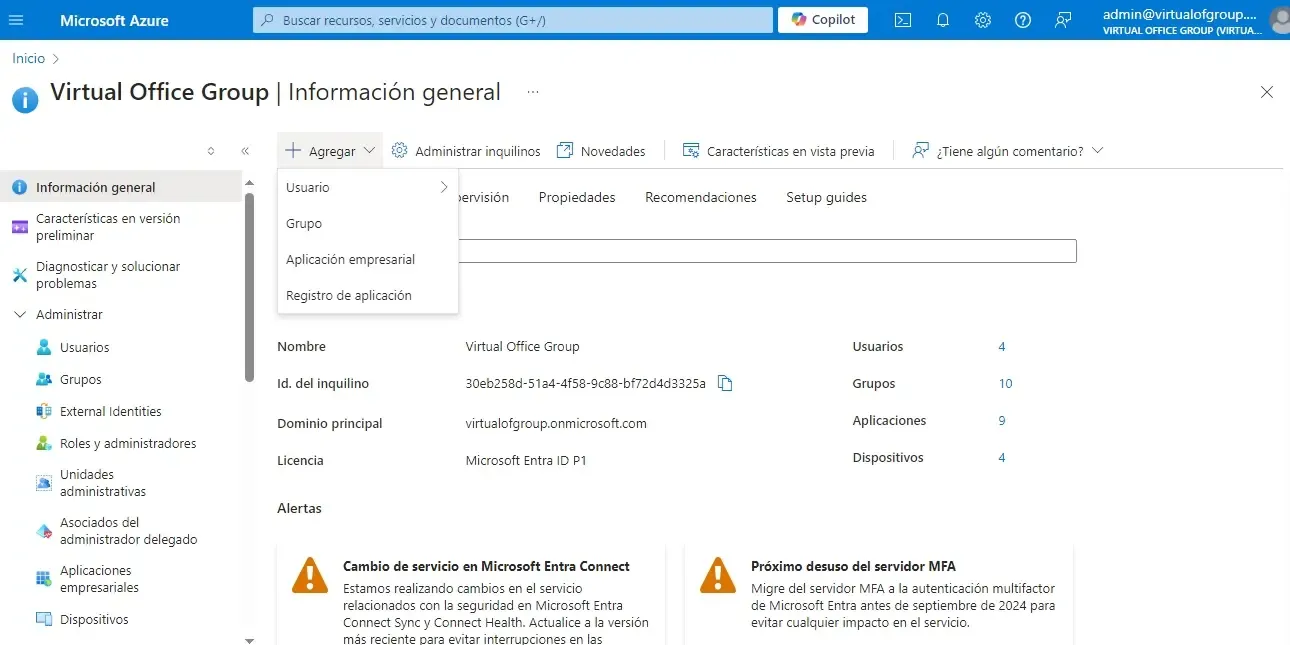
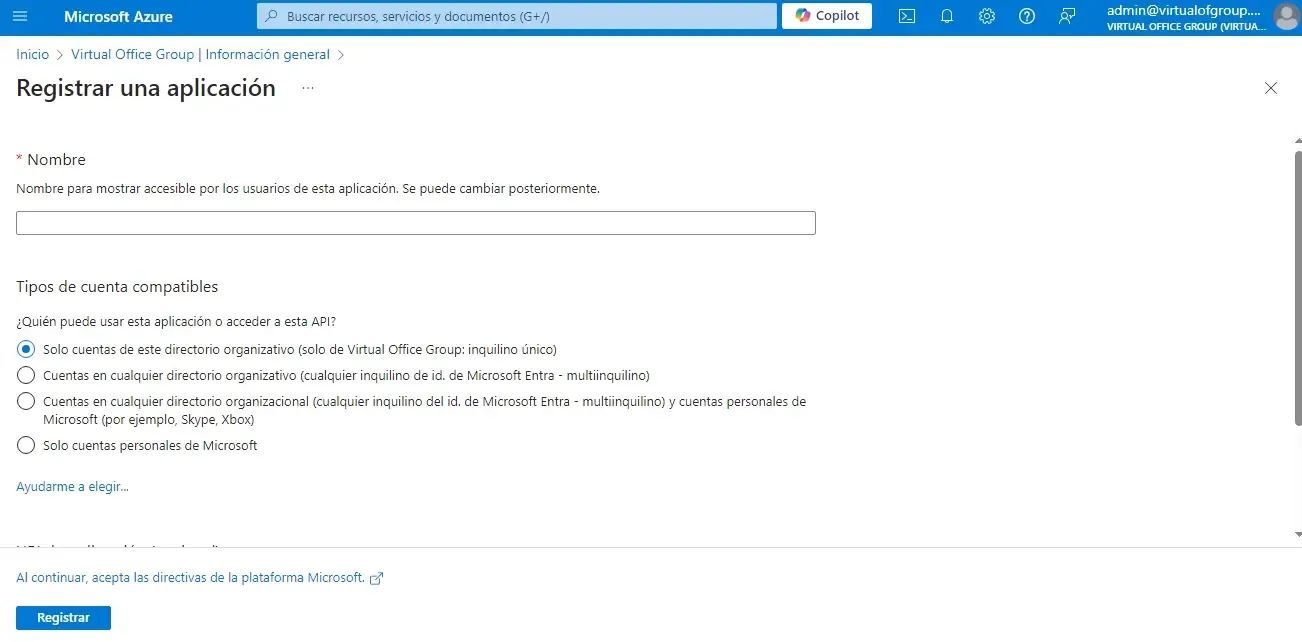
Seleccionar un nuevo registro de aplicación en la opción Agregar
Ingresar un nombre para el registro de la aplicación. En la opción de tipo de cuentas compatibles elegir la opción Solo cuentas de este directorio organizativo
Registrar permisos de la aplicación
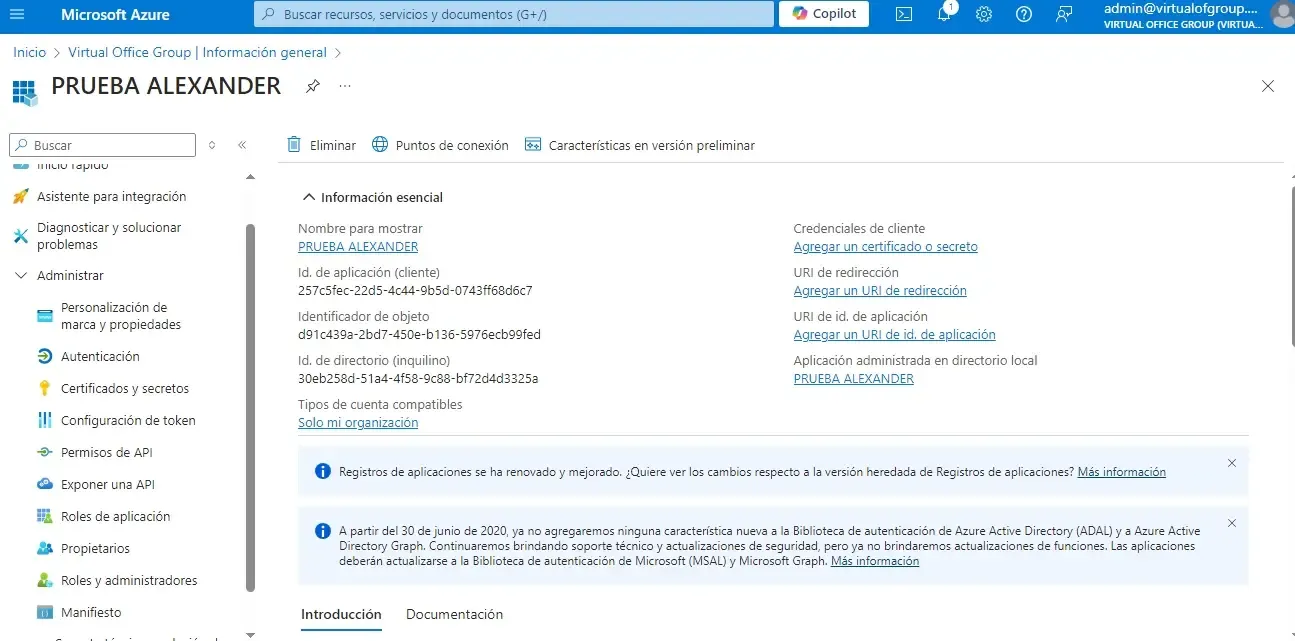
Sección titulada «Registrar permisos de la aplicación»Ya registrado la aplicación debe darle permisos para el manejo de API ‘s en Business central. Debe ingresar en la sección de Permisos de API
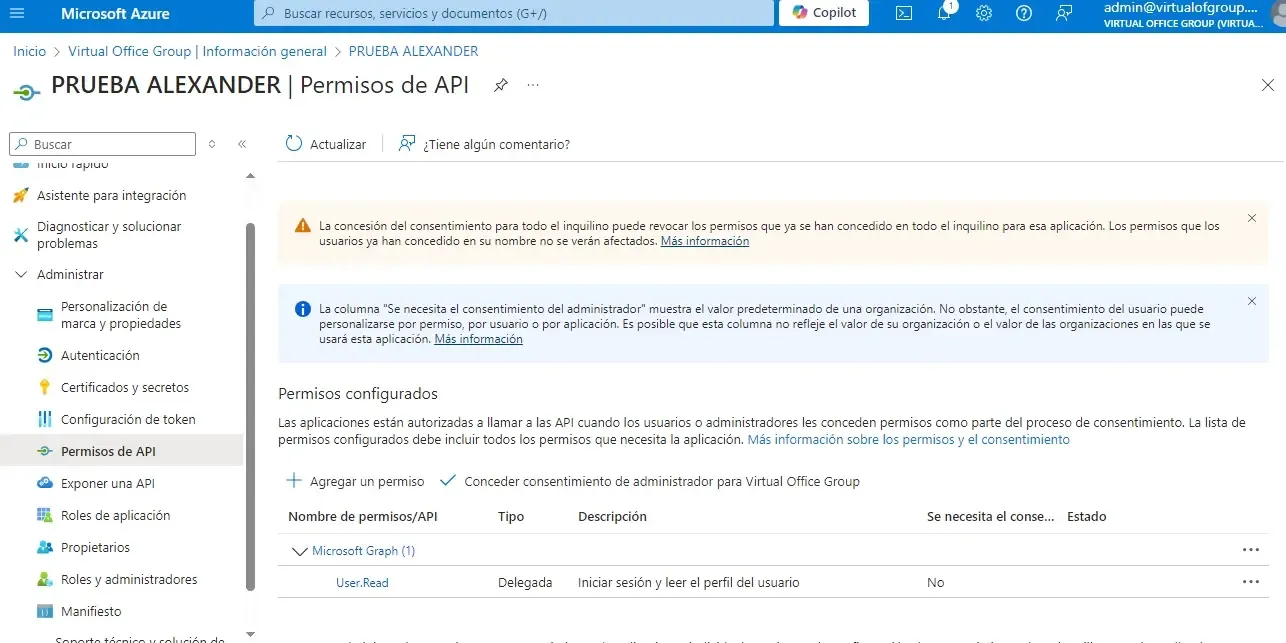
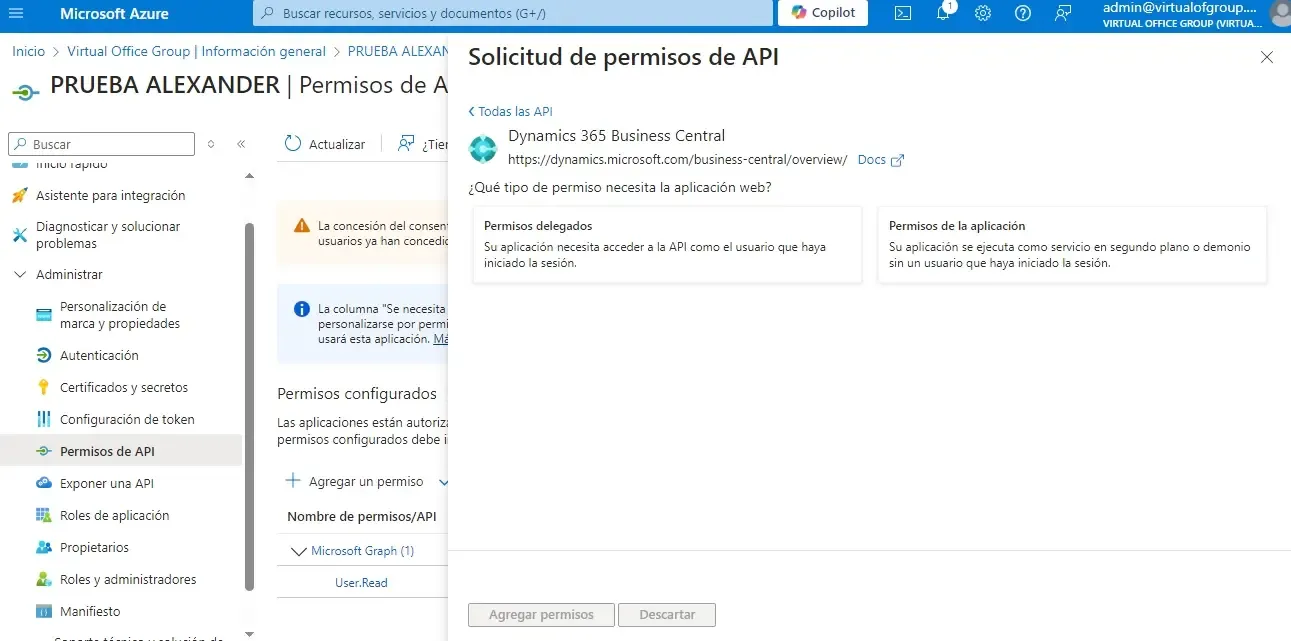
Seleccionar la opción de “Agregar un permiso” y seleccionar la opción de Dynamics 365 Business Central
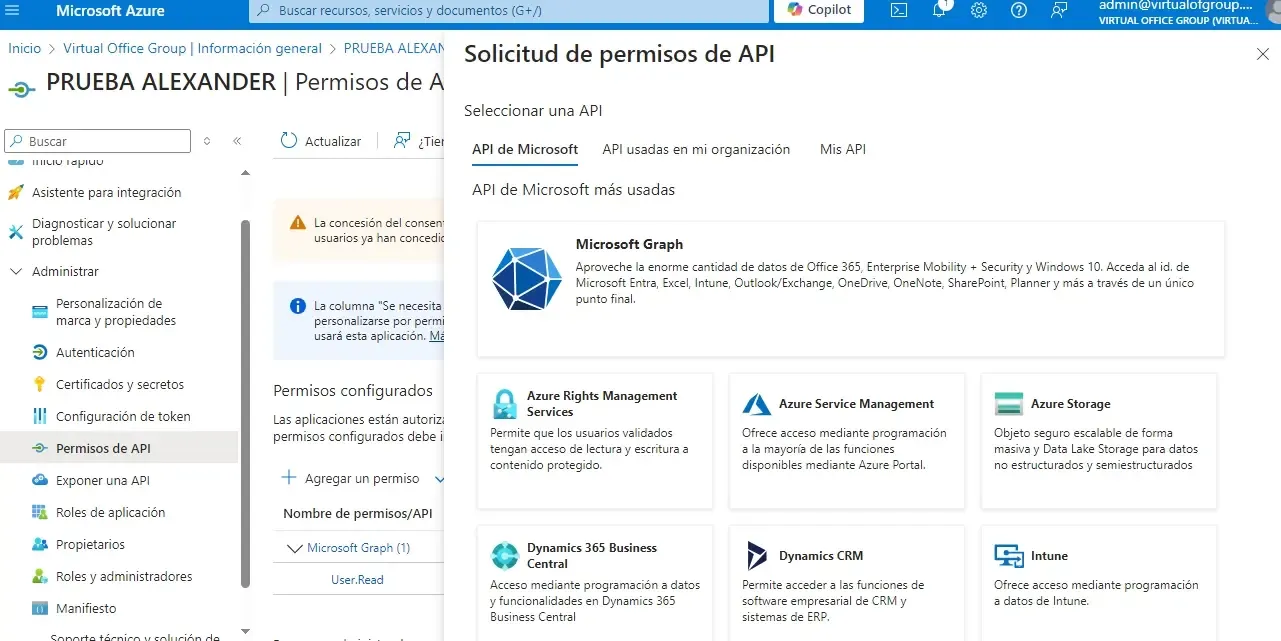
Seleccionar la opción de Permisos de la aplicación
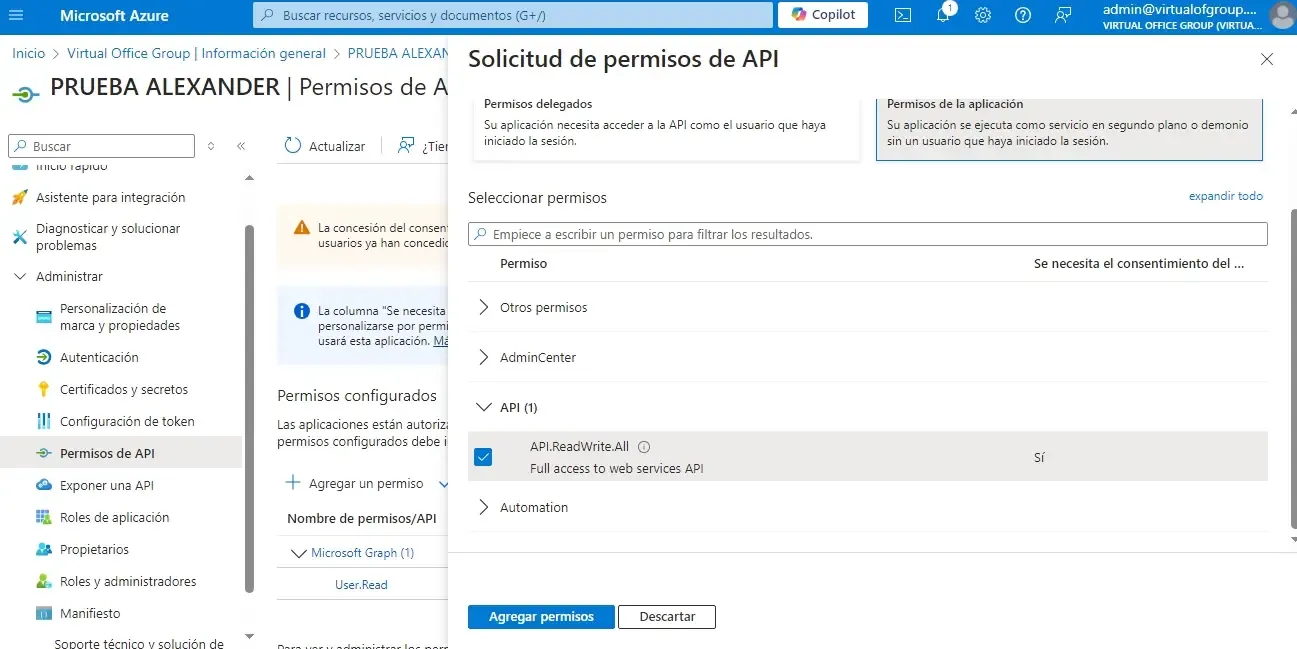
Solo Seleccionar la opción API > APIReadWrite.All y presionar el botón Agregar permisos
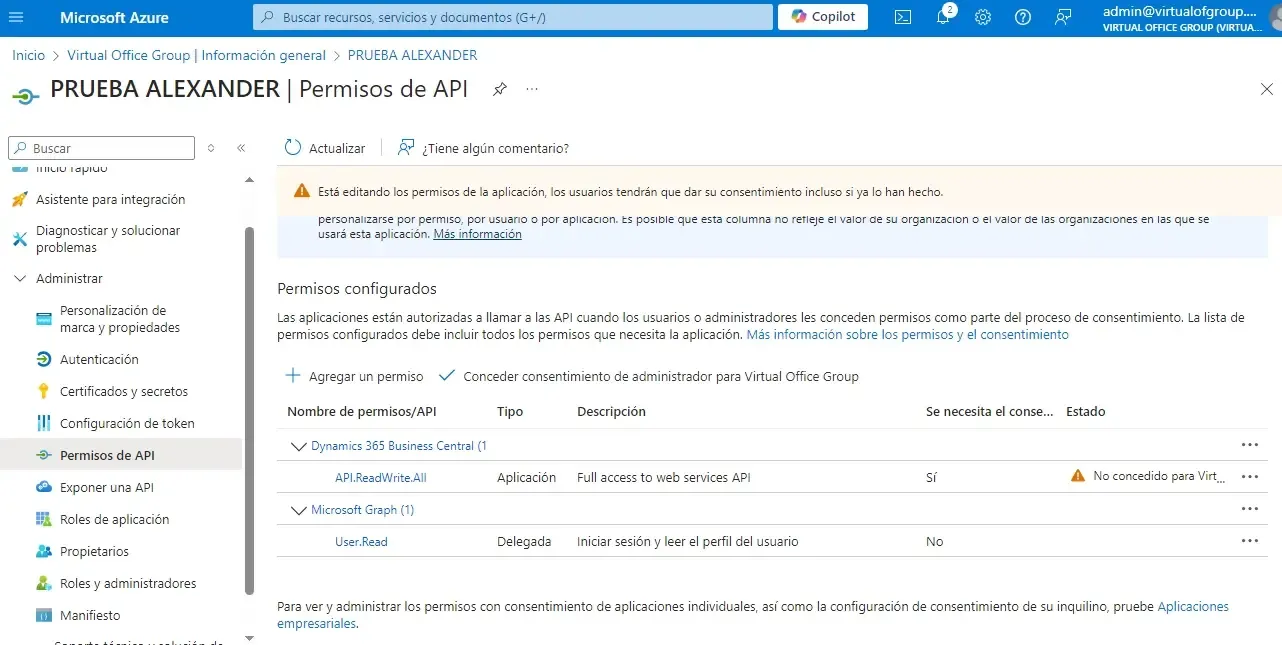
Después de seleccionar la opción debe darle consentimiento como administrador a los cambios realizados. Esto se realiza seleccionando la opción Conceder consentimiento de administrador para Virtual Office Group
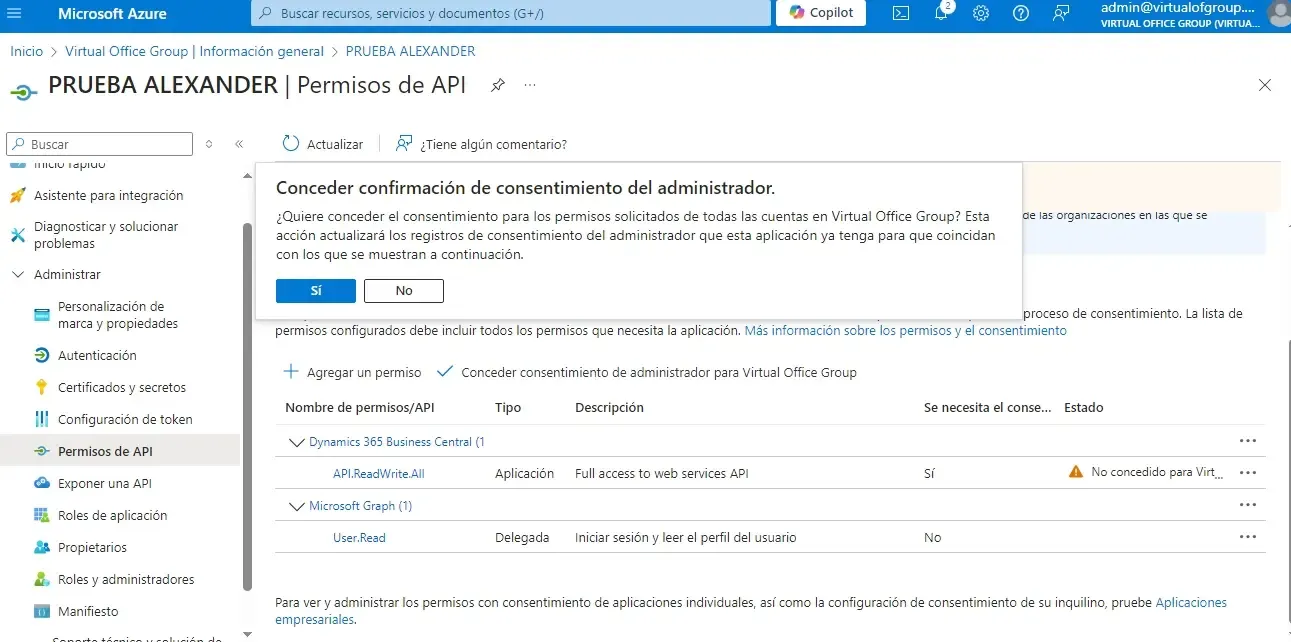
Seleccionar el botón SI cuando aparezca el modal de conceder consentimiento
Ya realizado la operación los permisos estarán activos
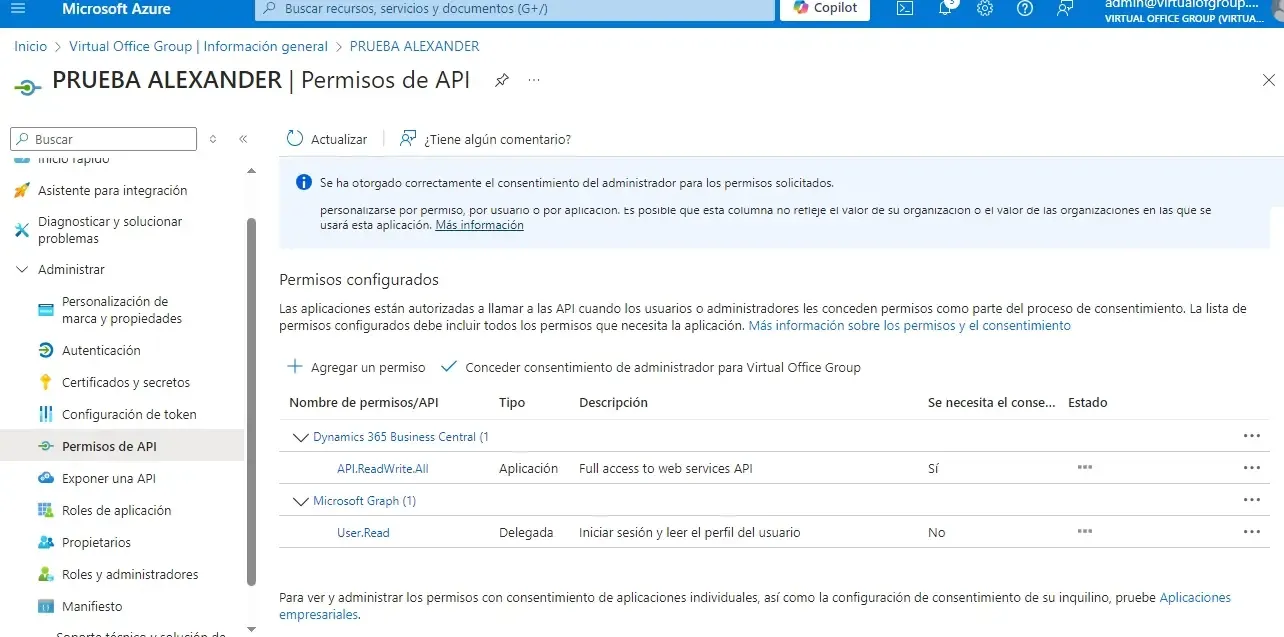
Crear secreto de cliente
Sección titulada «Crear secreto de cliente»Debe crear un nuevo secreto de cliente para la aplicación, debe ingresar en la sección de Certificados y secretos
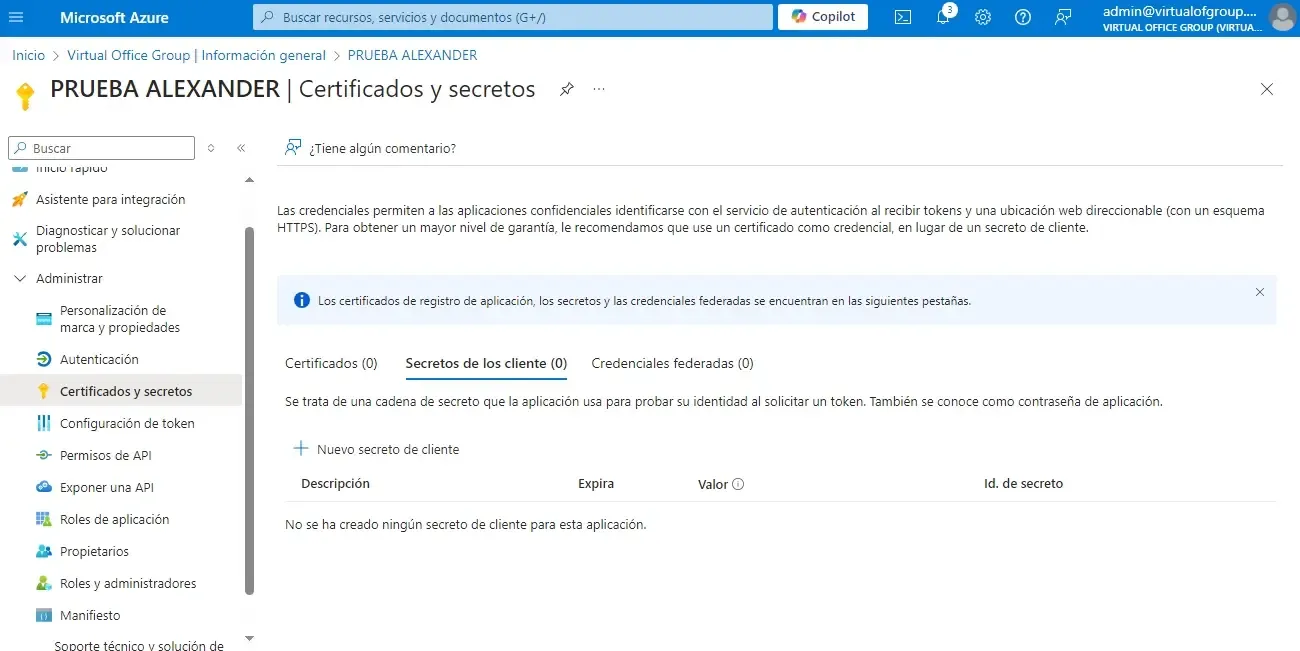
Seleccione la opción de Nuevo secreto de cliente
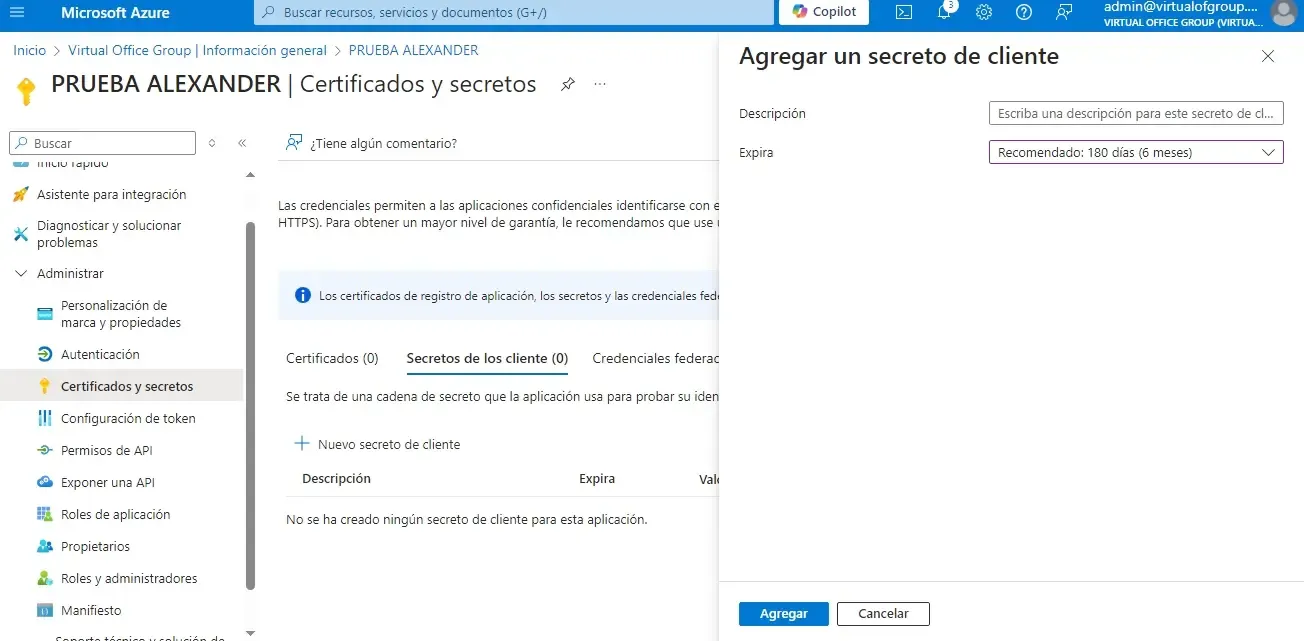
Ingrese una descripción para el secreto de cliente y un periodo de expiración del mismo. Luego presione la opción Agregar y la agregara en el listado.
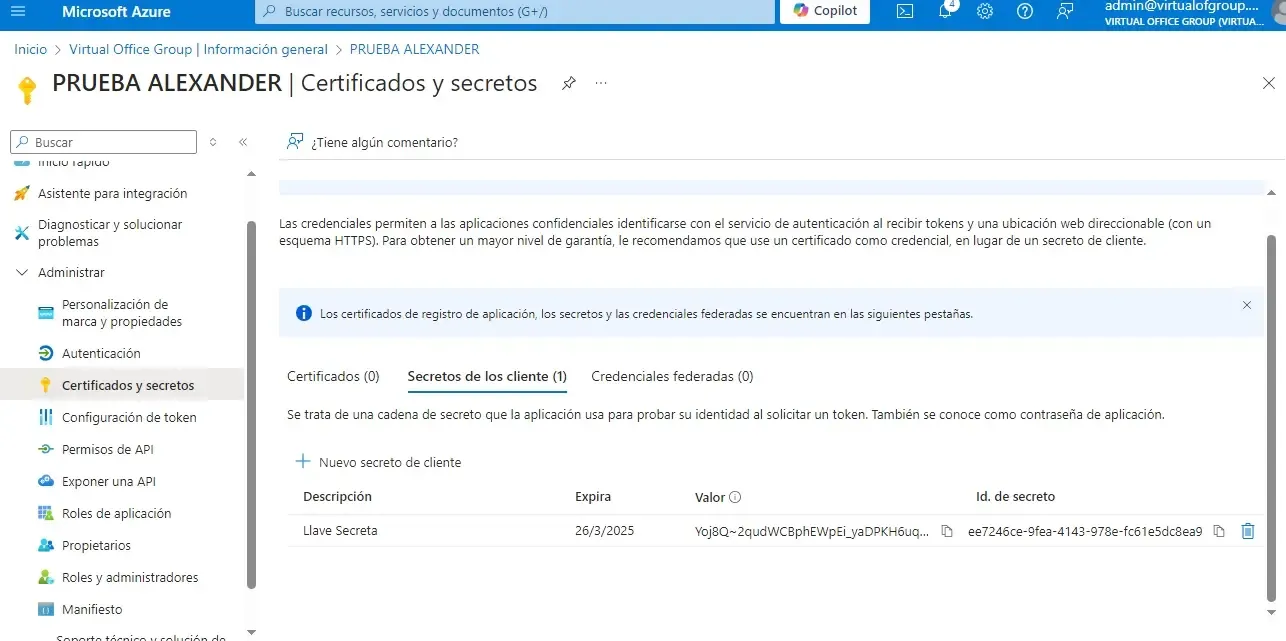
Registrar ID de aplicación en las aplicaciones de Microsoft entra en Business central 365
Sección titulada «Registrar ID de aplicación en las aplicaciones de Microsoft entra en Business central 365»Debe ingresar al entorno de Business central y buscar la ventana Aplicaciones de Microsoft Entra
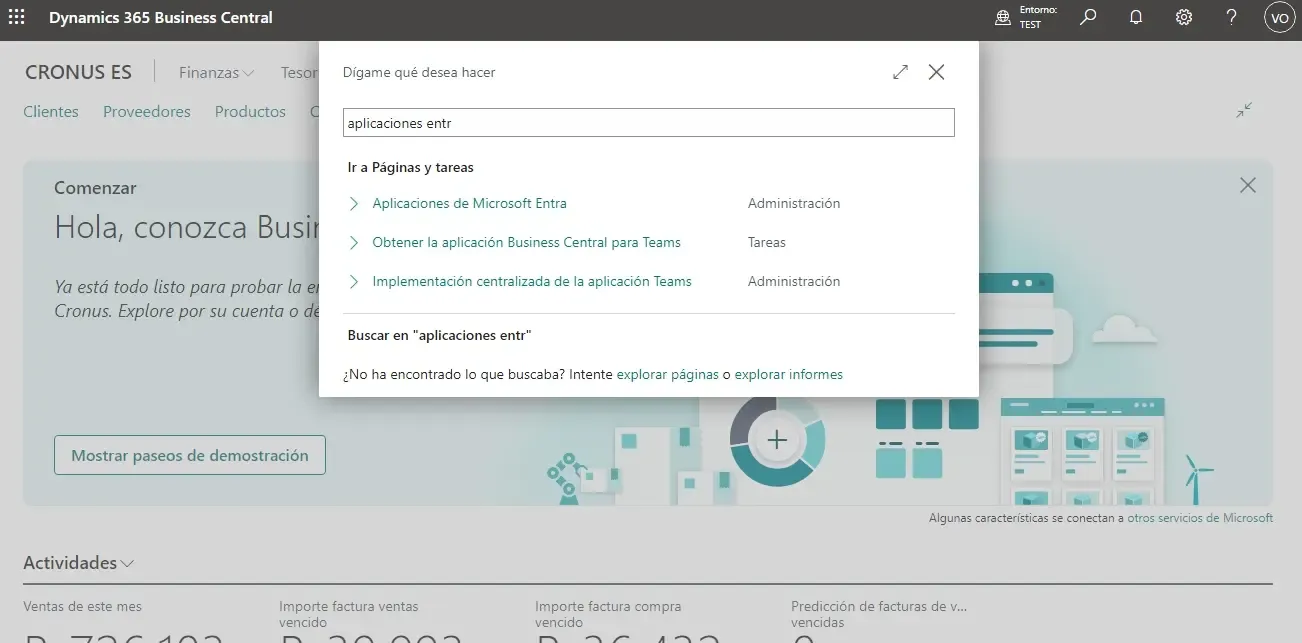
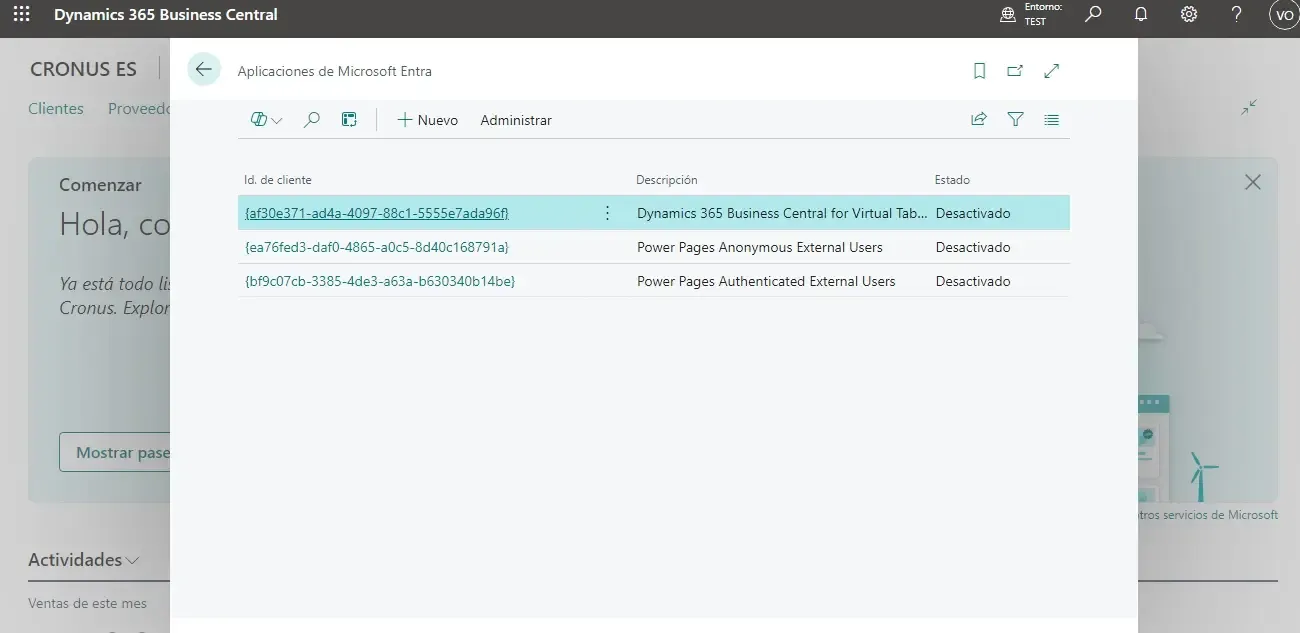
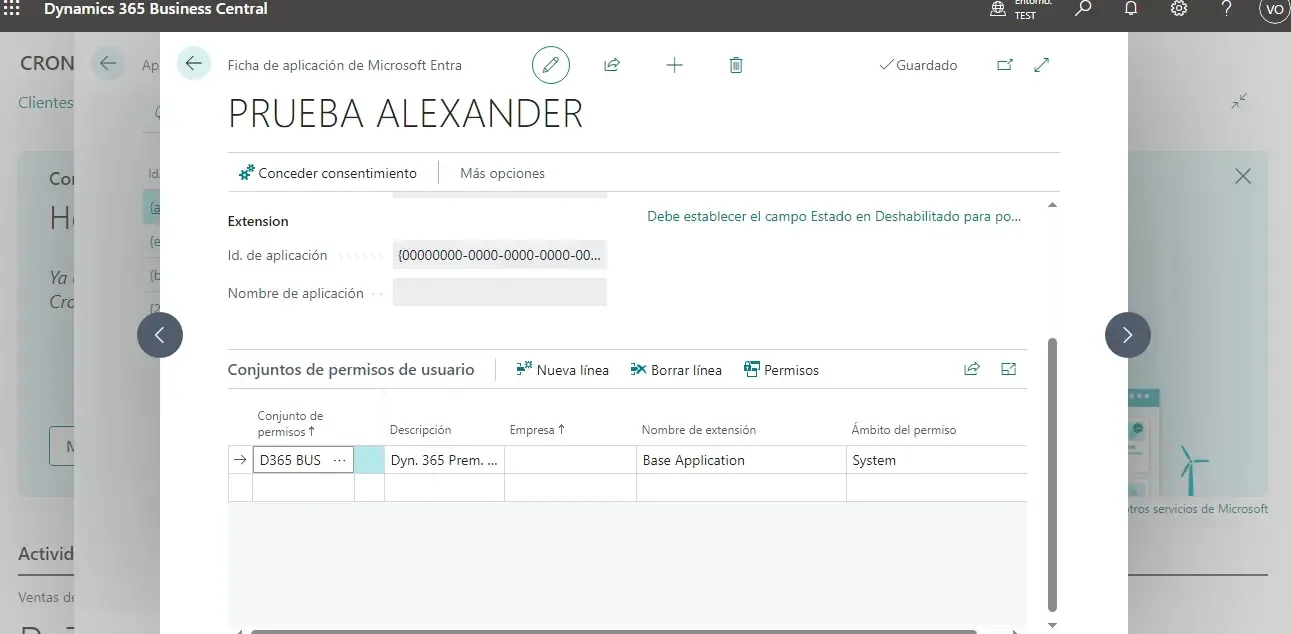
Debe agregar un nuevo registro con el ID de la aplicación registrada recientemente.
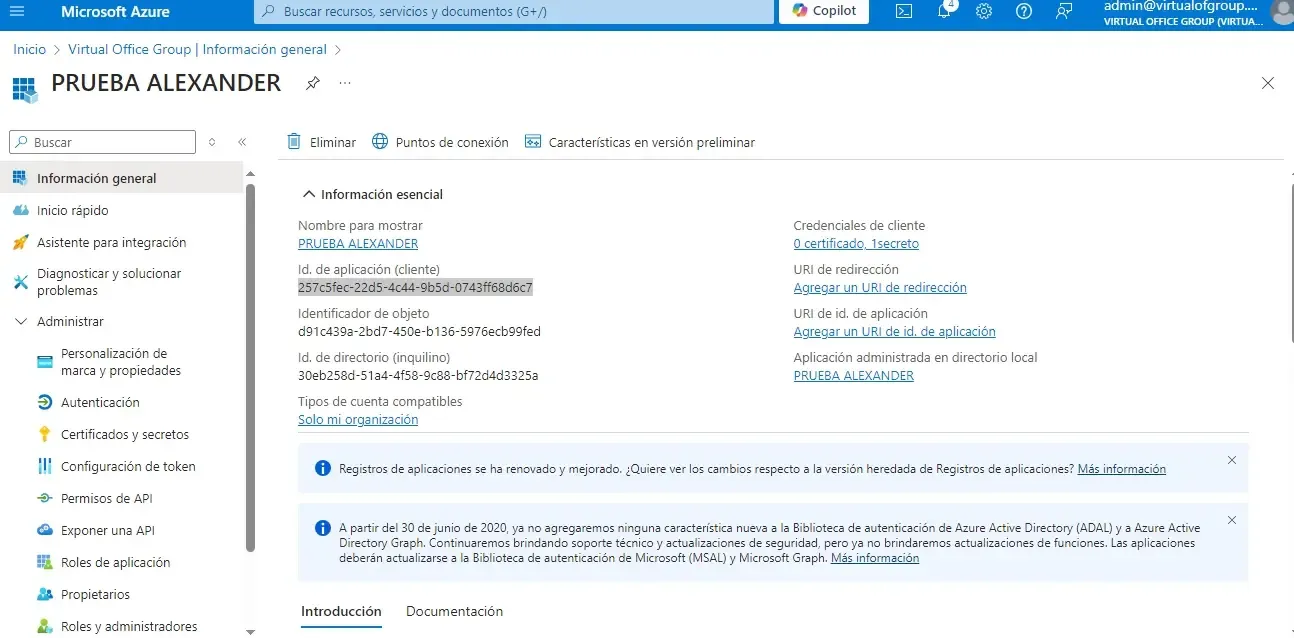
Debe rellenar la ficha con el ID de cliente, Descripción de la aplicación y cambiar el estado a Activado
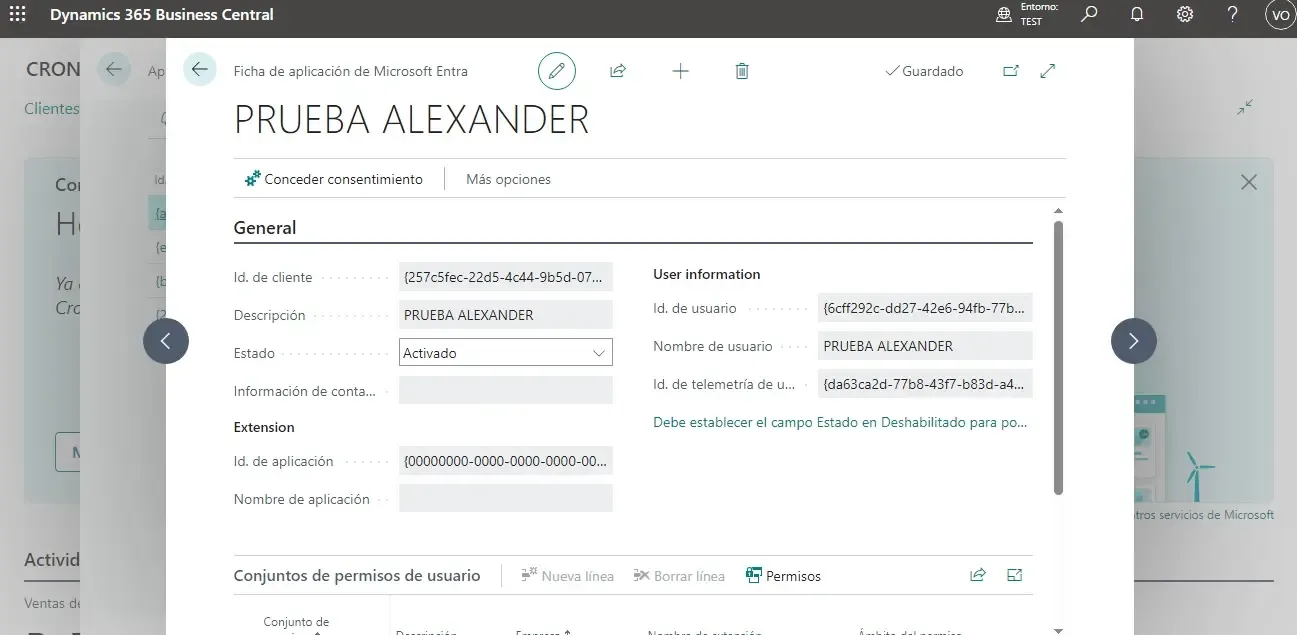
En la sección de Conjunto de permisos de usuarios y buscar el conjunto D365 BUS PREMIUM
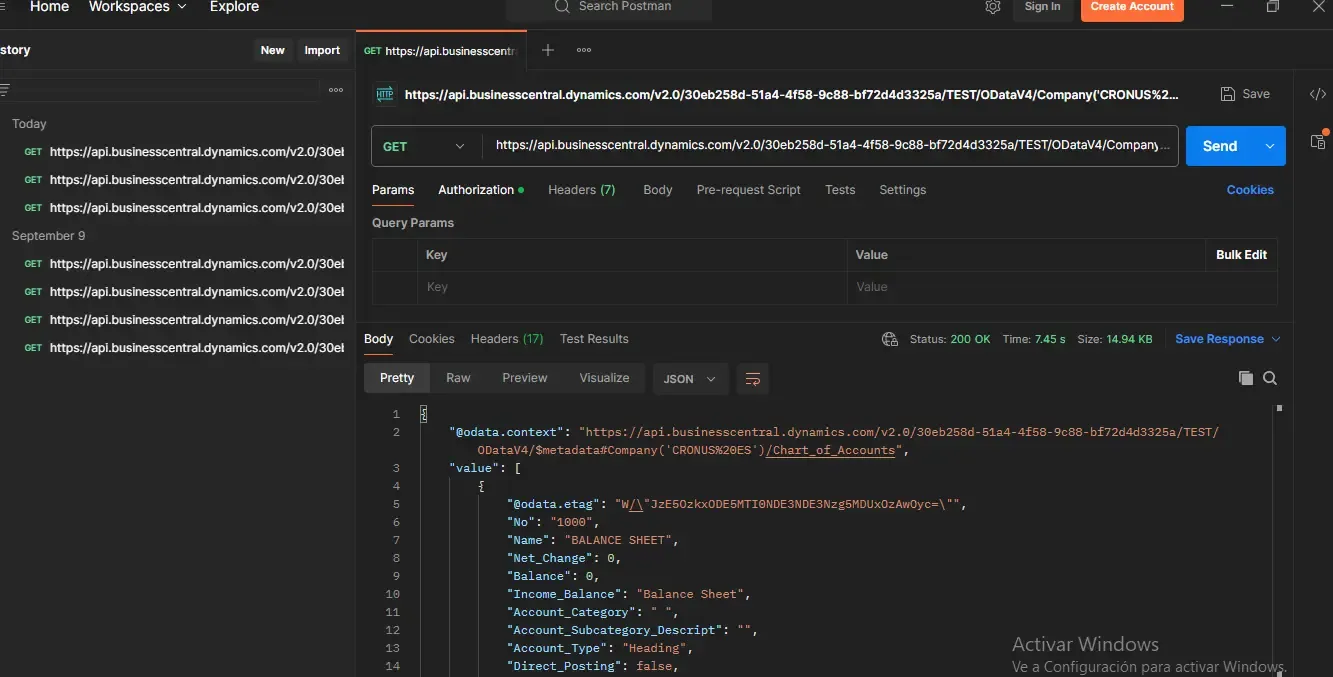
Prueba de conexión en Postman
Sección titulada «Prueba de conexión en Postman»Debe buscar una api disponible en su entorno de prueba de Business central, en la sección de Servicios Web
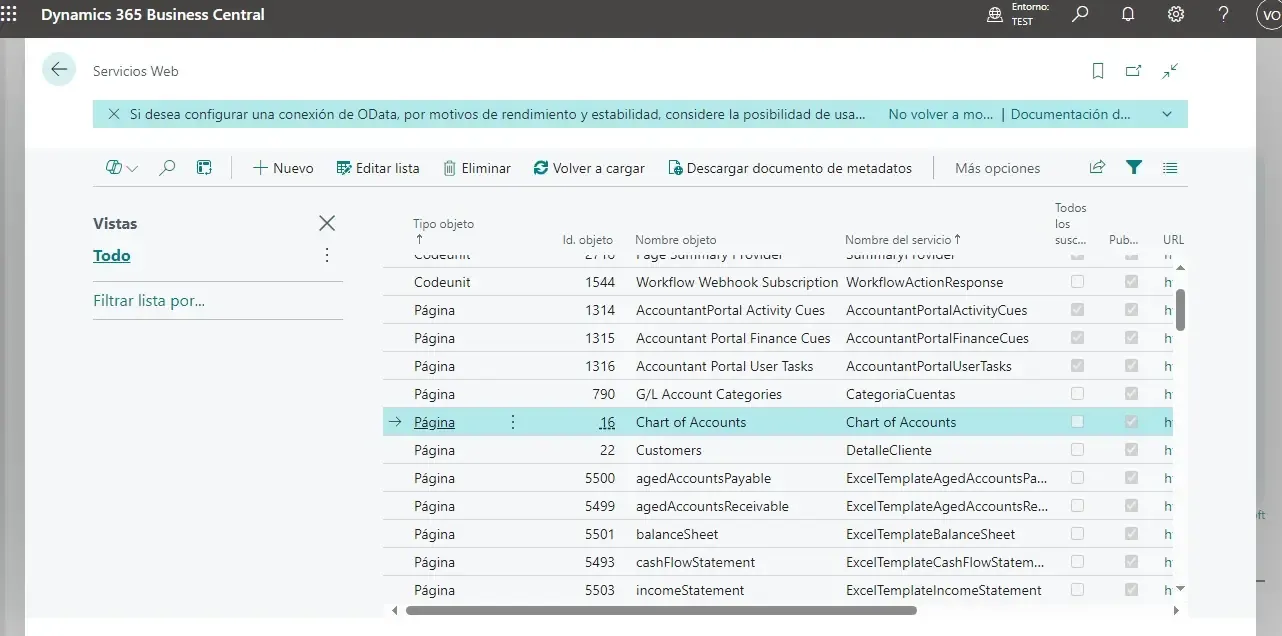
En este caso se consultara la grafica de cuentas para realizar la prueba.
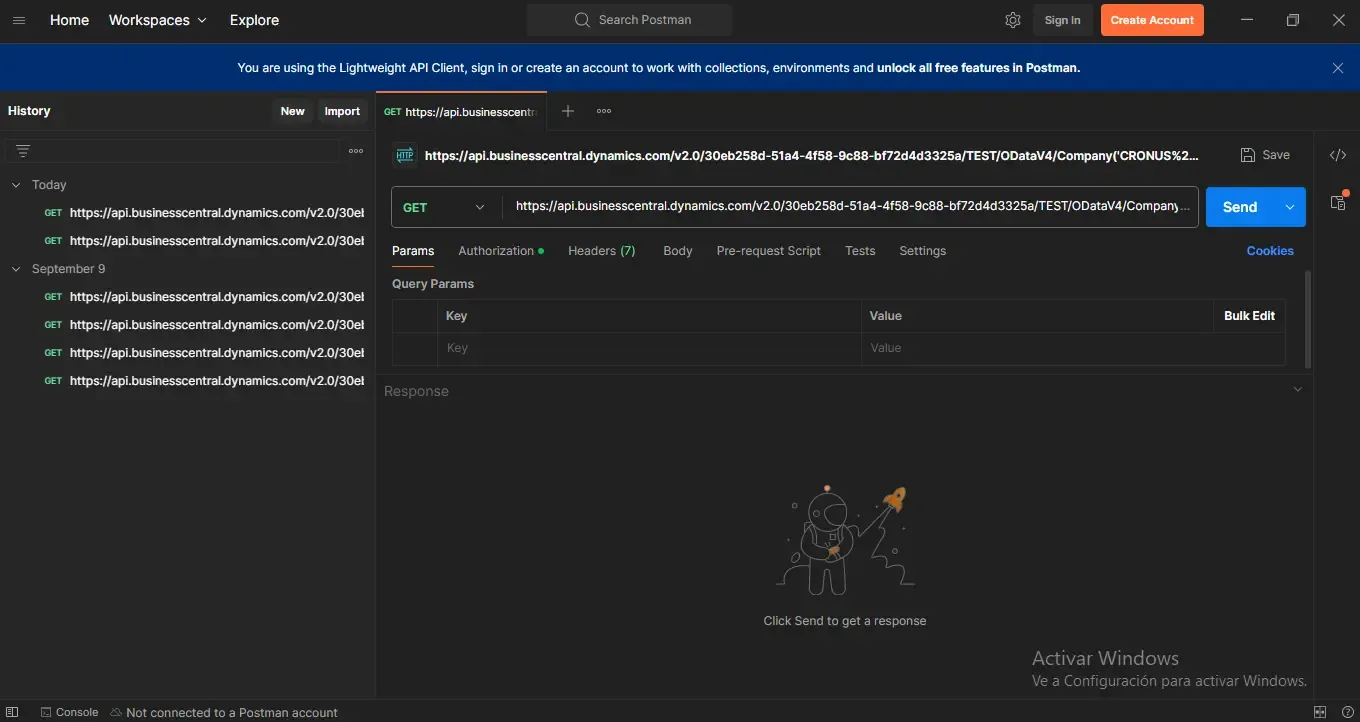
Debe abrir la aplicación de Postman y pegar la URL en el campo de texto.
En la sección de Autorización debe elegir la opción Oauth 2.0 y debe seleccionar y rellenar los campos con los siguientes valores
| Token | Business Central |
|---|---|
| Header Prefix | Bearer |
| Token Name | Business Central |
| Grant Type | Client Credentials |
| Access Token URL | https://login.microsoftonline.com/30eb258d-51a4-4f58-9c88-bf72d4d3325a/oauth2/v2.0/token |
| Client ID | Su ID de aplicación |
| Client Secret | Su Llave secreta |
| Scope | https://api.businesscentral.dynamics.com/.default |
| Client Authentication | Send client credentials in body |
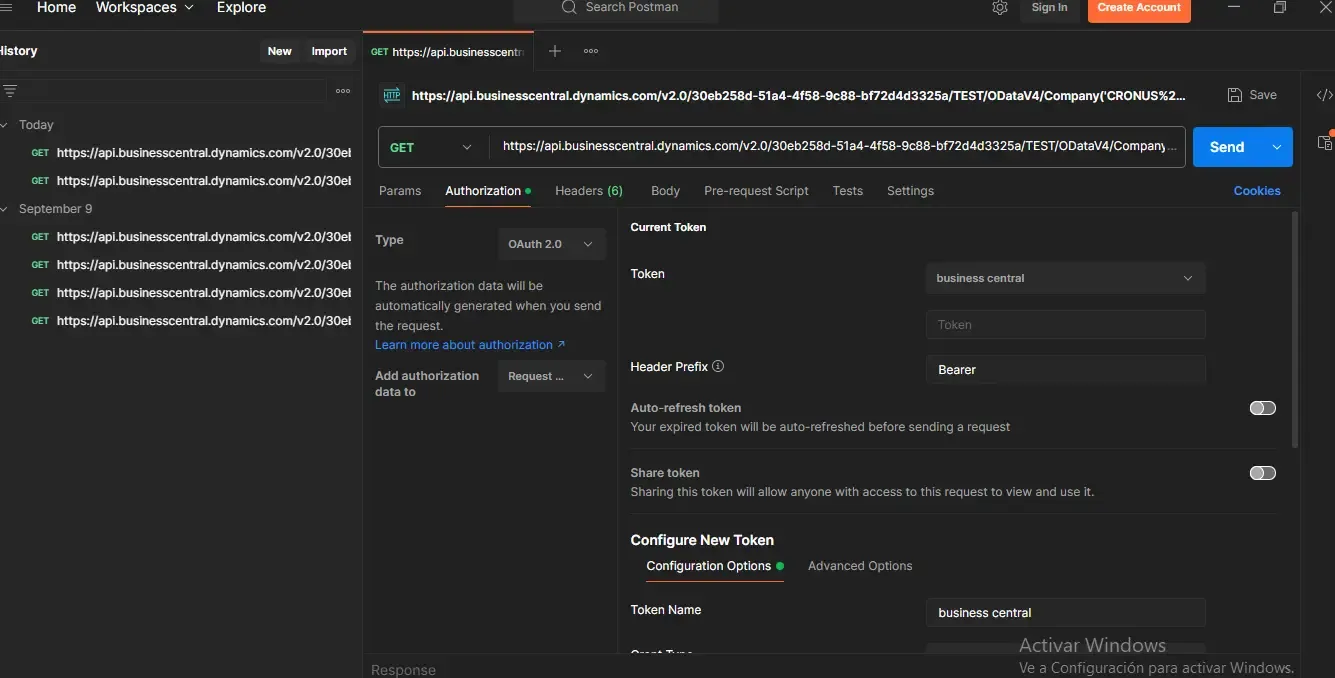
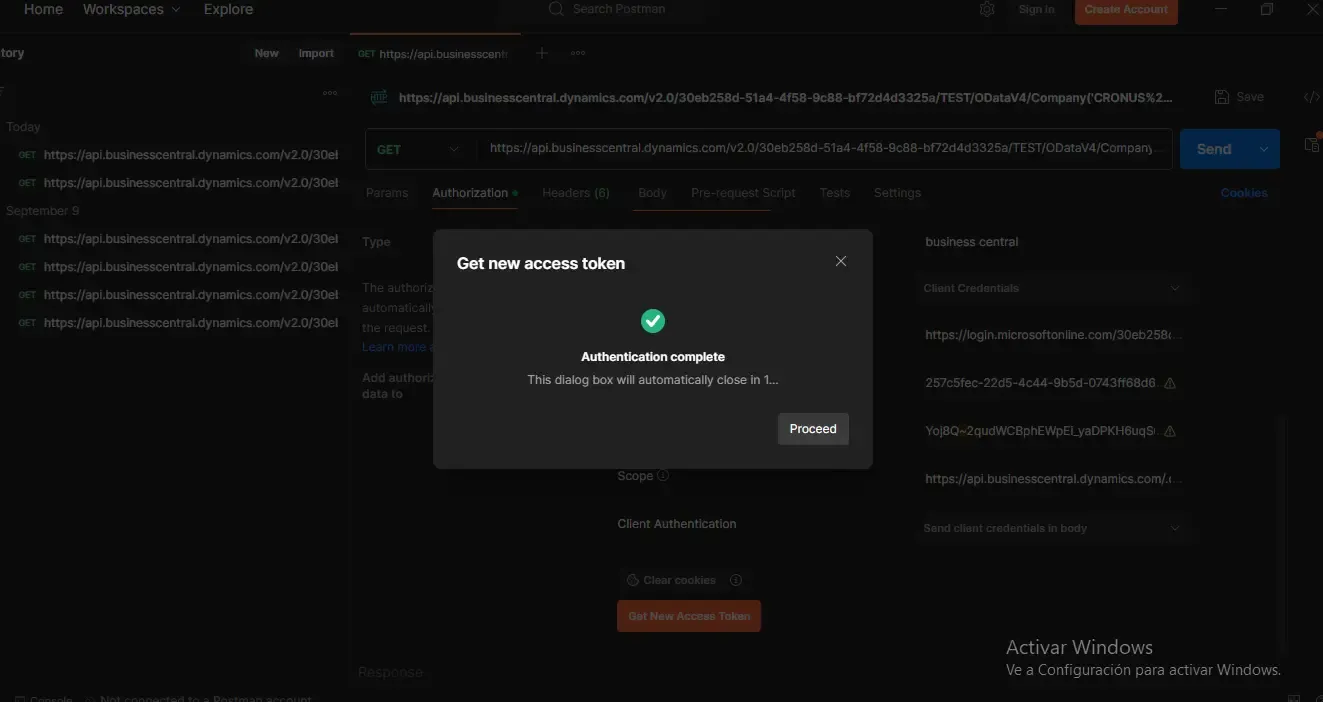
Después de realizar el paso anterior, presione el botón Obtener un nuevo token de Acceso
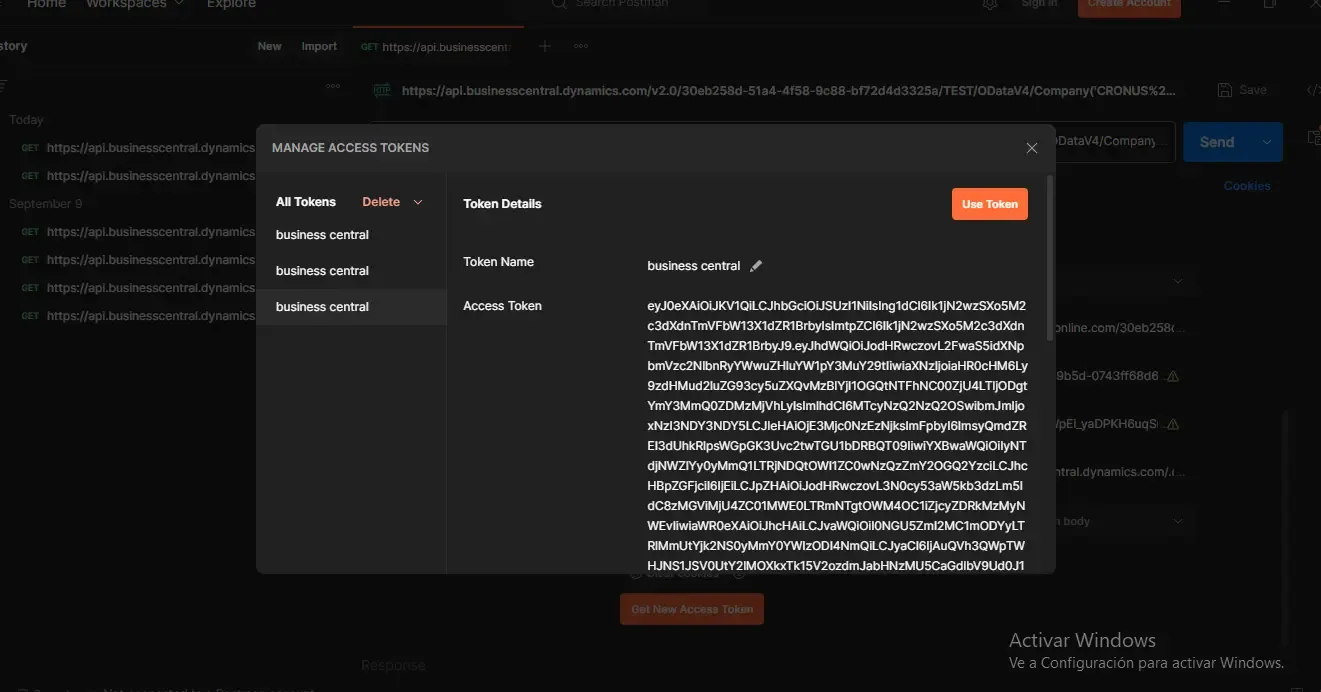
Debería mostrar la “autenticación completada” y mostrar el token de acceso. Presione la opción de “Usar Token”
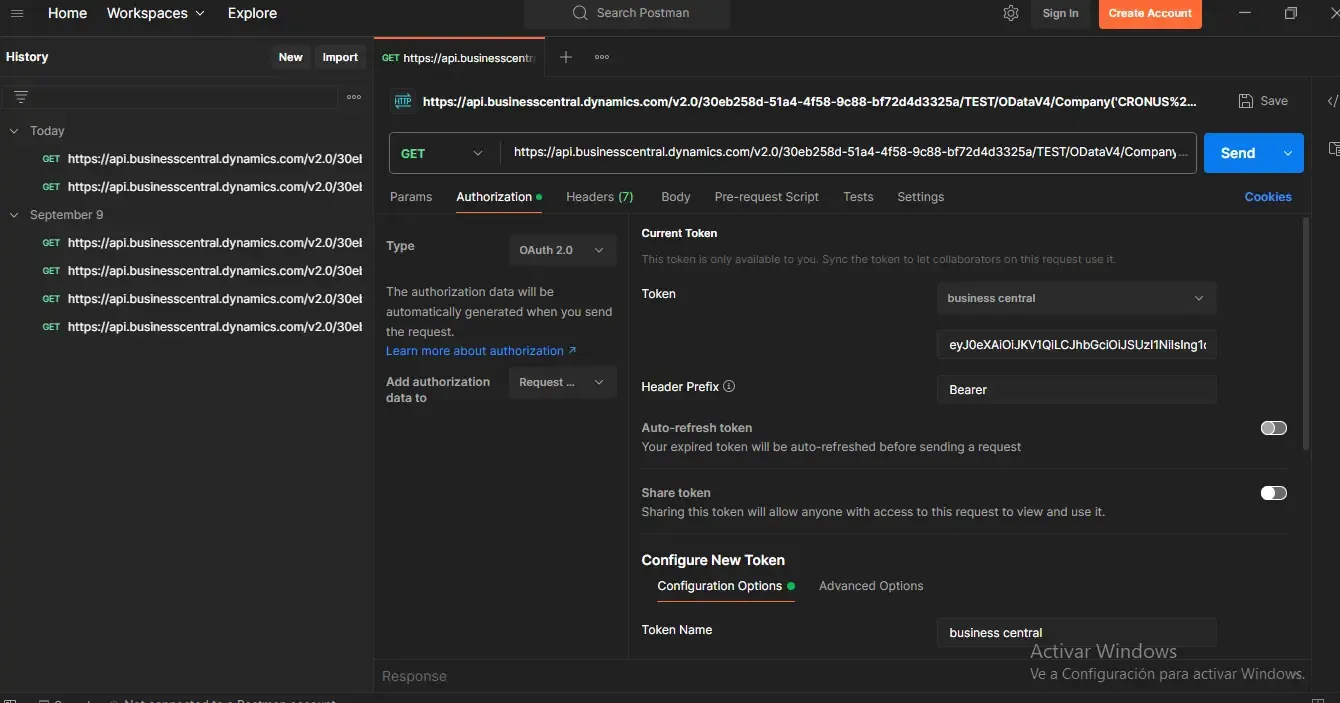
Ya debería estar visible el token visible obtenido. Ahora si puede presionar el botón “Enviar” para la consultar los datos.