Crear una nueva extensión
Despues de instalar el ambiente de desarrollo realizar los siguientes pasos.
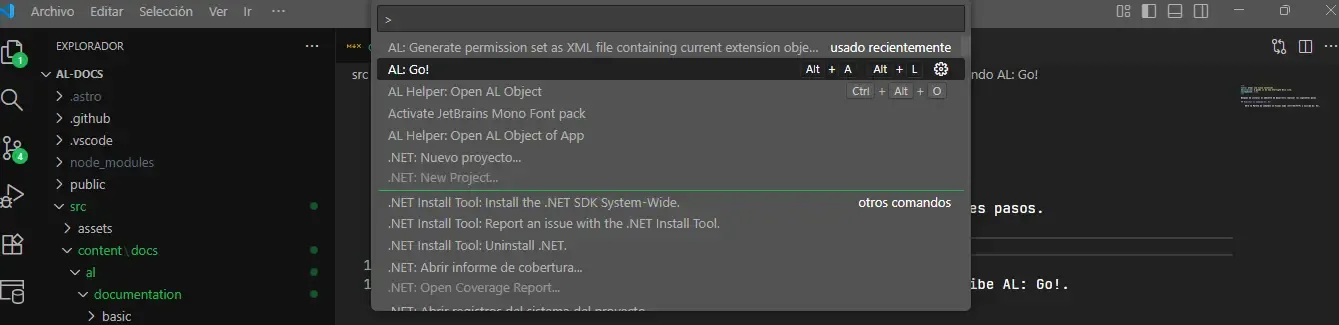
Ejecutar el Comando AL: Go!
Sección titulada «Ejecutar el Comando AL: Go!»Abre la Paleta de comandos en Visual Code (Ctrl+Shift+P) y escribe AL: Go!.
Seguir el Asistente
Sección titulada «Seguir el Asistente»El comando iniciará un asistente para configurar tu proyecto:
-
Te pedirá una ruta para guardar el proyecto.
-
Te preguntará la plataforma de Business Central para la que desarrollas (elige la más reciente o la que corresponda a tu entorno).
-
Te preguntará el tipo de entorno al que te conectarás (por ejemplo, Microsoft cloud sandbox o Your own server si trabajas con un contenedor local o una instalación on-premise).
Este proceso crea la estructura básica del proyecto, incluyendo los archivos esenciales:
-
app.json: Contiene la información de tu extensión (nombre, ID, editor, dependencias, etc.).
-
launch.json: Contiene la configuración para la depuración y publicación de tu extensión, incluyendo la conexión al servidor de Business Central.
-
Un archivo de ejemplo .al (por ejemplo, HelloWorld.al).
Configurar ID de objetos
Sección titulada «Configurar ID de objetos»La configuración de los ID de objeto es fundamental para que tu extensión pueda crear nuevos objetos (tablas, páginas, etc.) sin generar conflictos.
Esta configuración se encuentra en el archivo app.json
| Propiedad | Descripción |
|---|---|
| id | Es el GUID único que identifica tu extensión. Se genera automáticamente, pero es importante tenerlo en cuenta. |
| idRanges | Define el rango de IDs que tu extensión está autorizada a usar. Debes asegurarte de que este rango no se solape con otros rangos en tu entorno. |
Pasos para Configurar idRanges
Sección titulada «Pasos para Configurar idRanges»Abre el archivo app.json en la raíz de tu proyecto de VS Code.
Localiza la propiedad “idRanges” y verifica o modifica el rango.
{ "id": "tu-guid-unico-generado", "name": "Mi Extensión Cloud", "publisher": "Mi Empresa", // ... otras propiedades ... "idRanges": [ { "from": 50100, // ID inicial que usarás para tus objetos (Ej: Tabla 50100) "to": 50149 // ID final del rango } ], // ...}Configuración del Ambiente Cloud
Sección titulada «Configuración del Ambiente Cloud»El archivo launch.json especifica los detalles de la conexión y cómo VS Code debe publicar y depurar tu extensión en el entorno de Business Central.
Localiza la configuración dentro del array “configurations”. Si usaste el comando AL: Go! y elegiste “Microsoft cloud sandbox”, ya debería estar preconfigurado, pero es bueno entender las propiedades clave:
| Propiedad | Valor Típico para Cloud | Significado |
|---|---|---|
| environmentType | ”Sandbox” | Indica que se conecta a un entorno de pruebas en la nube. |
| environmentName | ”TEST” | El nombre del entorno prueba en la nube. |
| startupObjectId | 22 | Indica el Id de objeto en Business central que mostrar al iniciarse el debugger |
| startupObjectType | ”Page” | Indica el tipo de objeto en Business Central que mostrar al iniciarse el debugger |
| launchBrowser | true | Indica si al iniciar el debugger se lanzara Business Central en el navegador predeterminado |
| launchBrowser | true | Indica si al efectuarse un error, se pausar el modo debugger en visual studio code |
{ "version": "0.2.0", "configurations": [ { "name": "Mi Extensión en Cloud Sandbox", "request": "launch", "type": "al", "environmentType": "Sandbox", "environmentName": "TEST", "startupObjectId": 22, "startupObjectType": "Page", "launchBrowser": true, "breakOnError": true, "enableLongRunningSqlStatements": true, "enableSqlInformationDebugger": true } ]}Una vez que estos archivos están correctamente configurados, puedes continuar
Descargar Símbolos
Sección titulada «Descargar Símbolos»Abre la Paleta de comandos (Ctrl+Shift+P) y escribe AL: Download Symbols.
VS Code intentará conectarse a la instancia de Business Central configurada en tu archivo launch.json para descargar los símbolos. Los símbolos son necesarios para que tu extensión pueda referenciar objetos estándar de Business Central (como tablas y páginas base).
Crear un Objeto AL
Sección titulada «Crear un Objeto AL»Puedes modificar el archivo .al de ejemplo o crear nuevos archivos .al en la carpeta del proyecto. Por ejemplo, para crear una extensión de página:
Crea un nuevo archivo (ej: CustListExt.al).
Compilación y Publicación
Sección titulada «Compilación y Publicación»Presiona F5 (o ve a Ejecutar > Iniciar depuración).
-
VS Code compilará tu código AL.
-
Si la compilación es exitosa, generará el archivo .app de la extensión.
-
El archivo
.appse publicará automáticamente en el entorno de Business Central que tienes configurado enlaunch.json. -
Se abrirá una nueva pestaña del navegador para el entorno de Business Central en modo depuración, donde podrás probar tu nueva funcionalidad.