Validación de Marketing
La validación de marketing está en su lugar para garantizar que el recorrido del cliente en AppSource sea una experiencia uniforme, donde los clientes puedan obtener rápida y fácilmente una descripción general de la funcionalidad de su oferta, por qué pueden beneficiarse al usarla y, al mismo tiempo, incentivarlos a aprender más y tomar las acciones necesarias para comenzar a usar su oferta.
Por lo tanto, para garantizar que su anuncio cause una buena primera impresión, realizamos una validación de marketing de todas las aplicaciones de Business Central publicadas en AppSource. Esto también aplica a las aplicaciones ya publicadas, si es necesario editar parte del contenido de su tienda. En este caso, también deben volver a enviarse para la validación de marketing. Por lo tanto, para publicarse en AppSource, todos los anuncios deben superar los requisitos del proceso de validación de marketing.
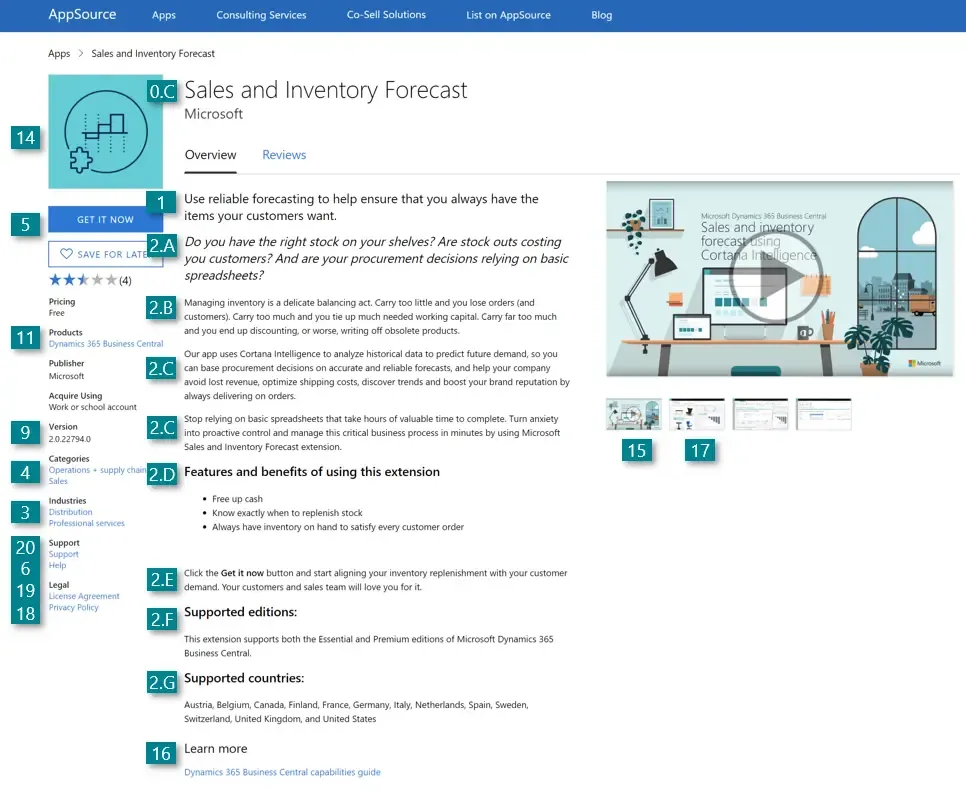
Idioma (0.A - 0.C)
Sección titulada «Idioma (0.A - 0.C)»Tu aplicación puede estar en cualquier idioma. Si no está en inglés, se requiere un documento con traducción al inglés. Recuerda usar correctamente las directrices de marca del producto.
Mantenga la coherencia con la imagen de marca en todas sus comunicaciones. Todas las referencias (orales y escritas en videos, documentos, páginas de inicio de la aplicación, capturas de pantalla, barras de título, etc.) deben referirse a la imagen de marca correcta, es decir, Microsoft Dynamics 365 Business Central , Dynamics 365 Business Central o Business Central .
Asegúrese de hacer la referencia correcta en todo su contenido:
-
Según las “nuevas” directrices de marca, el nombre completo, ” Microsoft Dynamics 365 Business Central
”, debe usarse en su totalidad en la primera mención en la página y en todas las ubicaciones destacadas, como títulos, encabezados, etc. (a menos que la marca Microsoft ya esté claramente establecida).
-
Dynamics 365 Business Central
en la segunda mención (o primera mención si la marca Microsoft ya está claramente establecida)
-
Business Central
en cualquier mención posterior, siempre que Microsoft Dynamics 365 se haya establecido claramente en esa página o contenido determinado.
Titulo de la Aplicación (0.D)
Sección titulada «Titulo de la Aplicación (0.D)»Debe ser el mismo que el del manifiesto. El nombre de su oferta para Microsoft Dynamics 365 Business Central.
Al crear un nombre para su oferta, puede utilizar las siguientes dos estructuras de nombres:
-
Nombre 1: [Nombre de su oferta] para Dynamics 365 Business Central
Ejemplo: Generador de códigos QR para Dynamics 365 Business Central
-
Nombre 2: Solo el nombre de su oferta
Ejemplo: Generador QR
-
No utilice caracteres especiales como #, /, %, etc.
-
No utilice mensajes específicos de tecnología como componente principal del nombre de su producto.
-
Evite utilizar siglas que no tengan significado emocional.
Resumen de la Aplicación (1)
Sección titulada «Resumen de la Aplicación (1)»- Máximo 25 palabras o 100 caracteres, propuesta de valor.
- El resumen es el primer párrafo que lee el cliente potencial, tal como aparece en la página de búsqueda de tu aplicación. Por lo tanto, asegúrate de que sea claro y conciso.
- El resumen puede estar en cualquier idioma (puede elegir cualquier idioma para escribir su resumen, pero no mezcle idiomas)
Descripción de la aplicación (2 - 2.G)
Sección titulada «Descripción de la aplicación (2 - 2.G)»Utilice el Editor de texto enriquecido, 3000 caracteres. Consulte el enlace para conocer las mejores prácticas sobre cómo formatear el contenido.
¿Cómo estructurar los párrafos de tu descripción?
Describe POR QUÉ los clientes necesitarían tu producto y el valor que obtienen al usarlo, en lugar de simplemente escribir QUÉ hace tu producto. Para ello, tu descripción idealmente debería constar de seis párrafos (en el siguiente orden):
- Párrafo de introducción
- Párrafo basado en el dolor
- Párrafo basado en beneficios
- Beneficios en un párrafo con viñetas
- Párrafo de llamada a la acción de cierre
- Párrafo sobre ediciones, países/regiones e idiomas admitidos
Al incluir todos estos párrafos, brindará a los clientes potenciales una oferta convincente que les explica POR QUÉ necesitan comenzar a usarla.
Ediciones de Business Central (2.F)
Sección titulada «Ediciones de Business Central (2.F)»Ediciones compatibles: Premium, Essential o ambas.
Idiomas disponibles (2.G)
Sección titulada «Idiomas disponibles (2.G)»Indique solo los países compatibles con Dynamics 365 Business Central que correspondan.
Industrias y categoria de la aplicacion (3-4)
Sección titulada «Industrias y categoria de la aplicacion (3-4)»Seleccione las industrias a las que su oferta se alinea mejor. (máximo 2) Categorías a las que se dirige su oferta (máximo 3).
Tipo de Aplicación (5)
Sección titulada «Tipo de Aplicación (5)»Aplicación complementaria (gratuita o de prueba), Connect App (contáctame)
Enlace de Ayuda (6)
Sección titulada «Enlace de Ayuda (6)»Tu enlace de ayuda no puede ser el mismo que tu enlace de soporte. Tu enlace de ayuda debe ser una página de destino en tu sitio web donde se puedan encontrar recursos de ayuda, como documentación, preguntas frecuentes, guías paso a paso, seminarios web, etc.
Ultima versión estable (9-10-11)
Sección titulada «Ultima versión estable (9-10-11)»Introduce el número de la última versión. Introduce la fecha (dd/mm/aaaa) en la que esperas el lanzamiento de tu aplicación.
Versión de la aplicación, fecha de lanzamiento de la aplicación y productos compatibles
Logos (14)
Sección titulada «Logos (14)»Debes proporcionar dos logotipos en AppSource: uno con una resolución de 48x48 píxeles (para la página de búsqueda de tu aplicación) y otro con una resolución de 216x216 píxeles (para la página de detalles de tu aplicación). Ambos en formato (.png).
- Si incluye algún texto en su logotipo, debe ser legible.
- Su logotipo debe estar diseñado y optimizado para un medio digital, no un logotipo impreso tradicional.
Videos (15)
Sección titulada «Videos (15)»Le recomendamos que agregue uno o dos videos que funcionen como demostración o presentación de ventas rápida de 3 minutos sobre su aplicación.
- Se recomienda un mínimo de un vídeo (se permiten hasta un máximo de 5).
- El idioma en los videos puede ser local o inglés.
- Nota: Los videos realizados en idioma local pueden tener subtítulos en inglés (sin requisito).
- Incluya solo capturas de pantalla y demostraciones de la interfaz de usuario más nueva.
- Recuerde que no está permitido incluir logotipos ni marcas comerciales de Microsoft Dynamics 365 en su vídeo.
Documento Adjunto (16)
Sección titulada «Documento Adjunto (16)»Se permite un mínimo de 1 documento (máximo de 3).
- Le recomendamos que agregue el enlace a la página de destino de su aplicación a todos sus documentos.
- Piensa bien qué contenido incluyes en la sección de más información. No vendas, educa al cliente potencial.
- No incluya simplemente una descripción de su oferta aquí: el cliente potencial ya leyó la descripción en los detalles de la tienda en AppSource y mostró interés en su oferta al hacer clic en el elemento “Obtener más información”. No desanime este interés repitiendo algo que ya sabe.
- En lugar de eso, aprovecha esta oportunidad para mostrarles algo nuevo que despierte su interés y les haga empezar a utilizar aún más tu oferta.
- Recuerde que no está permitido incluir logotipos ni marcas comerciales de Microsoft Dynamics 365 en sus documentos de soporte.
Capturas de Pantallas (17)
Sección titulada «Capturas de Pantallas (17)»Por favor, revisa la resolución: debe ser de 1280 x 720 y solo en formato (.png). Se requiere un mínimo de 3, pero puedes tener hasta 5.
- Se requiere un mínimo de 3 capturas de pantalla (se permite un máximo de 5).
- Sube únicamente imágenes .png con una resolución de 1280 x 720 px.
- Utilice imágenes que demuestren su oferta en Dynamics 365 Business Central y, si es posible, qué problema resuelve su oferta.
- Asegúrese de utilizar la interfaz de usuario más reciente de Business Central.
- Utilice capturas de pantalla que incluyan datos de demostración realistas y cuenten una historia convincente
- Utilice imágenes visuales que resalten y demuestren la diferencia competitiva clave entre su producto y otros.
- Recuerde que no está permitido incluir logotipos o marcas comerciales de Microsoft Dynamics 365 en sus capturas de pantalla.
Url para la pagina de politicas de privacidad (18)
Sección titulada «Url para la pagina de politicas de privacidad (18)»Página de destino donde los clientes potenciales pueden encontrar información sobre cómo maneja sus datos.
Ejemplo de políticas de privacidad que se configuran de acuerdo con nuestras mejores prácticas: Política de privacidad de Plumbline Consulting , Política de privacidad de EOS Solutions .
Url para la pagina para acuerdos de licencia (19)
Sección titulada «Url para la pagina para acuerdos de licencia (19)»Debe proporcionar la URL de una página específica con su acuerdo de licencia donde los clientes potenciales puedan encontrar información sobre sus términos de uso. También puede introducir el acuerdo de licencia en el campo correspondiente.
Url para la pagina para acuerdos de soporte (20)
Sección titulada «Url para la pagina para acuerdos de soporte (20)»Es un requisito que proporciones diferentes (más de dos) opciones de contacto en la página de inicio de tu aplicación.
- La página de ayuda puede estar en cualquier idioma.
- Debe haber una distinción clara entre el soporte y el sitio de ayuda. Requerimos dos páginas separadas (a menos que una sola página cubra todos los requisitos de los enlaces de ayuda y soporte).
- Debe incluir documentación en línea que pueda utilizarse como ayuda.
- Algunos ejemplos son preguntas frecuentes, guías paso a paso, instrucciones sobre cómo comenzar, obtener más información, documentos, vídeos, etc.